Des contenus en mouvement
Combinez images et vidéos compatibles dans une liste. Testez chaque fichier sur le lecteur : codec, résolution et matériel influencent la lecture.
Images et vidéos TulipCastSTUDIO
AFFICHAGE DYNAMIQUE PROFESSIONNEL
De l’accueil des visiteurs aux informations internes : créez, gérez et diffusez vos contenus depuis un tableau de bord clair.
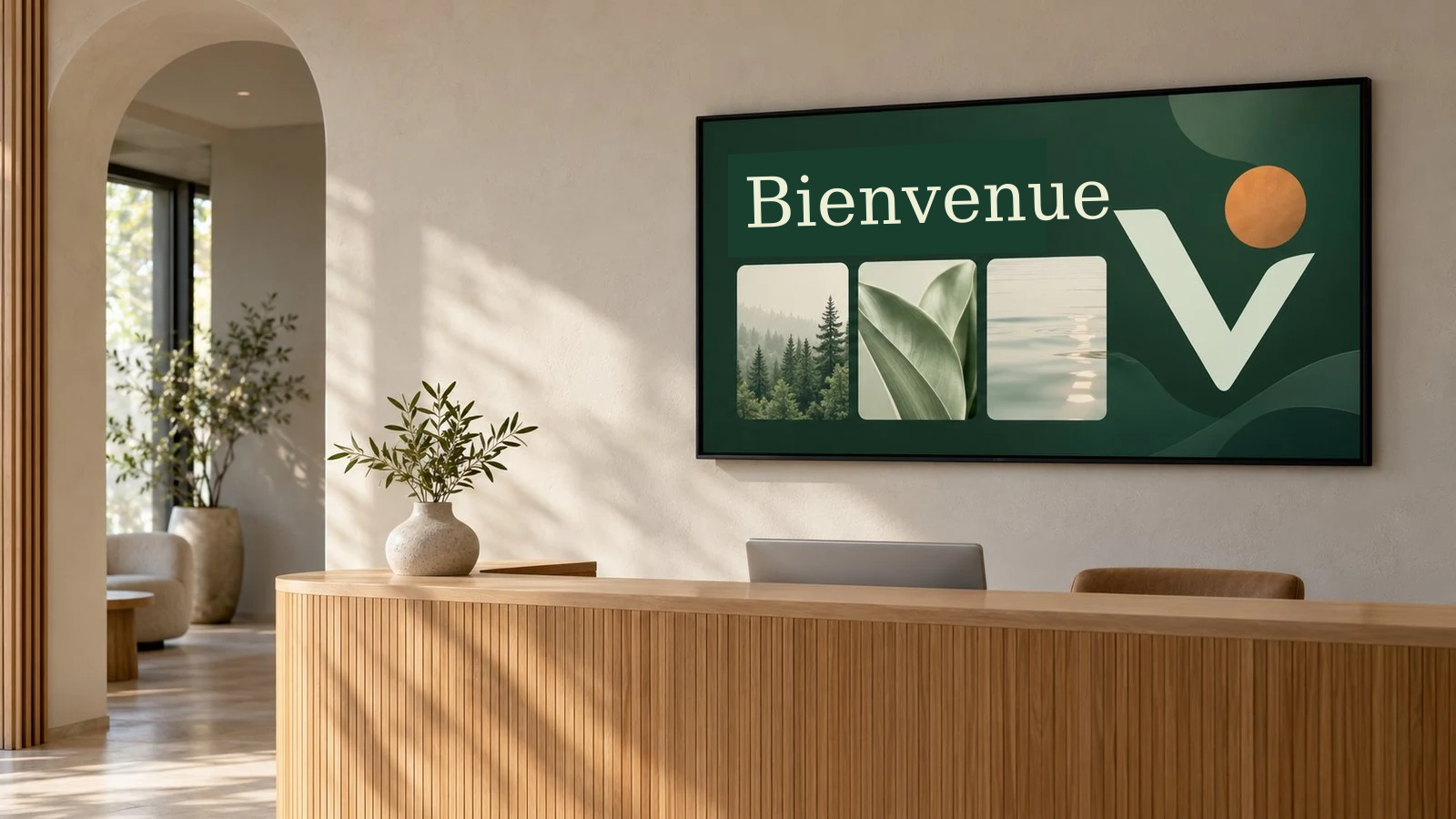 ILLUSTRATION · ACCUEIL
Votre réseau. Vos contenus.
Un espace de travail central pour tous vos écrans↗BIEN PLUS QU’UNE LISTE DE LECTURE
Une image ou une page d’information complète. Un écran ou un groupe. TulipCast réunit création et diffusion.
Combinez images et vidéos compatibles dans une liste. Testez chaque fichier sur le lecteur : codec, résolution et matériel influencent la lecture.
Images et vidéosPlacez textes, images, vidéos, blocs d’information, horloge et bandeau défilant sur votre page. Positionnez-les par glisser-déposer.
Éditeur visuel de contenuAttribuez la même liste de lecture à plusieurs écrans. La couleur du groupe permet de les identifier immédiatement.
Écrans et groupesPlanifiez les contenus par jour et par heure, ou attribuez une liste à un écran ou groupe avec des dates de début et de fin. Le contenu précédent revient à la fin de la période.
Planification des contenus et des affectationsLe lanceur Windows et l’application Android enregistrent les contenus reçus localement. Les médias entièrement enregistrés peuvent démarrer sans serveur disponible. Les sites externes nécessitent une connexion.
Stockage local hors ligneSauvegardez les associations d’écrans, les groupes, les pages et les médias. Consultez les écrans connectés et leur contenu actuel.
Sauvegardes et supervisionEnregistrez vos listes sans choisir immédiatement d’écran. Attribuez-les ensuite à un écran ou groupe et planifiez leur activation.
Listes de lecture indépendantesImportez plusieurs fichiers, classez-les dans des dossiers et recherchez-les par nom. Sélectionnez images et vidéos dans le bon dossier depuis l’éditeur.
Dossiers et rechercheLa console permet de démarrer, arrêter et gérer le service. Attribuez à vos collègues des comptes administrateur ou éditeur de contenu.
Service Windows et droits d’accèsAUTONOME SUR VOTRE RÉSEAU
Créez vos contenus, modifiez vos listes et publiez sur votre réseau. Cette gestion locale ne nécessite pas de connexion Internet.
Studio fonctionne sur un PC ou portable Windows adapté, sans serveur dédié. Studio doit fonctionner pour synchroniser les modifications, mais pas pour lire les contenus entièrement enregistrés localement.
Vos médias et paramètres restent sur votre serveur. La gestion locale ne nécessite pas de service TulipCast hébergé. Vous gérez les mises à jour et sauvegardes avec les outils de Studio.
L’application Android et le lanceur Windows peuvent continuer à lire les médias entièrement enregistrés lorsque le serveur est indisponible. Cela ne concerne pas les sites externes ni les sources en direct.
TulipCast fonctionne localement, sans portail cloud. Les sites externes et les téléchargements peuvent nécessiter Internet. Un lecteur dans un navigateur ordinaire présente d’autres limites de stockage et de redémarrage que les applications dédiées.
VOTRE CENTRE DE CONTRÔLE
TulipCast Studio fonctionne sur votre ordinateur Windows. Gérez vos écrans depuis le navigateur d’un autre ordinateur du même réseau.
TulipCast Studio avec des données d’exemple. Cliquez pour agrandir.
UN ÉCRAN. TANT DE POSSIBILITÉS.
Quelques idées pour commencer. Les contenus et les situations présentés sont des exemples.
01 / ACCUEILAccueillez vos visiteurs, orientez-les et partagez les informations pratiques. Une horloge et un bandeau animent la page.
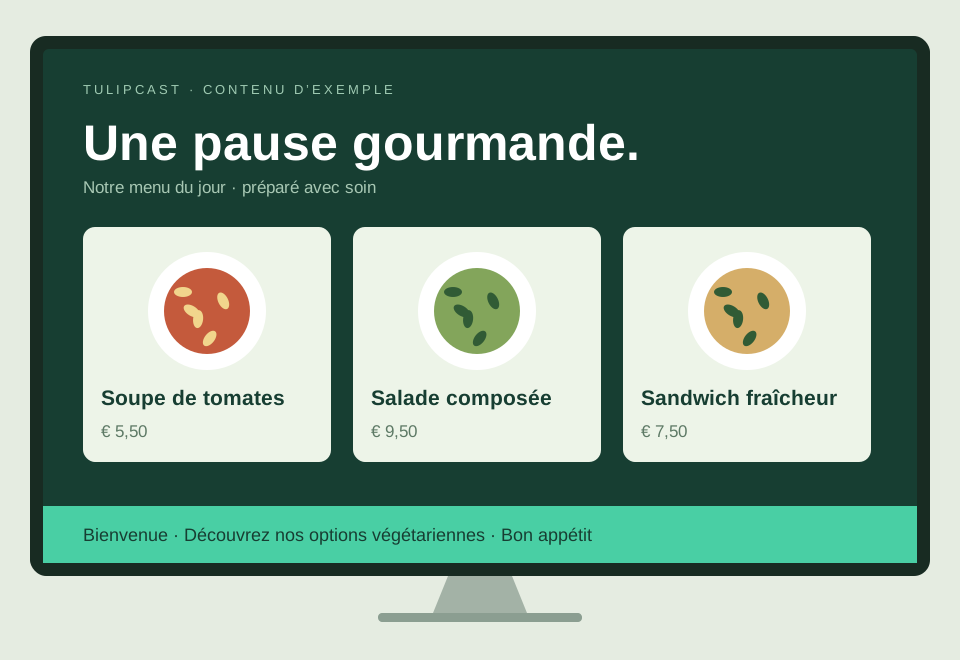 02 / RESTAURATION
Présentez le menu du jour avec photos et prix. Modifiez une page et utilisez-la sur les écrans de votre établissement.
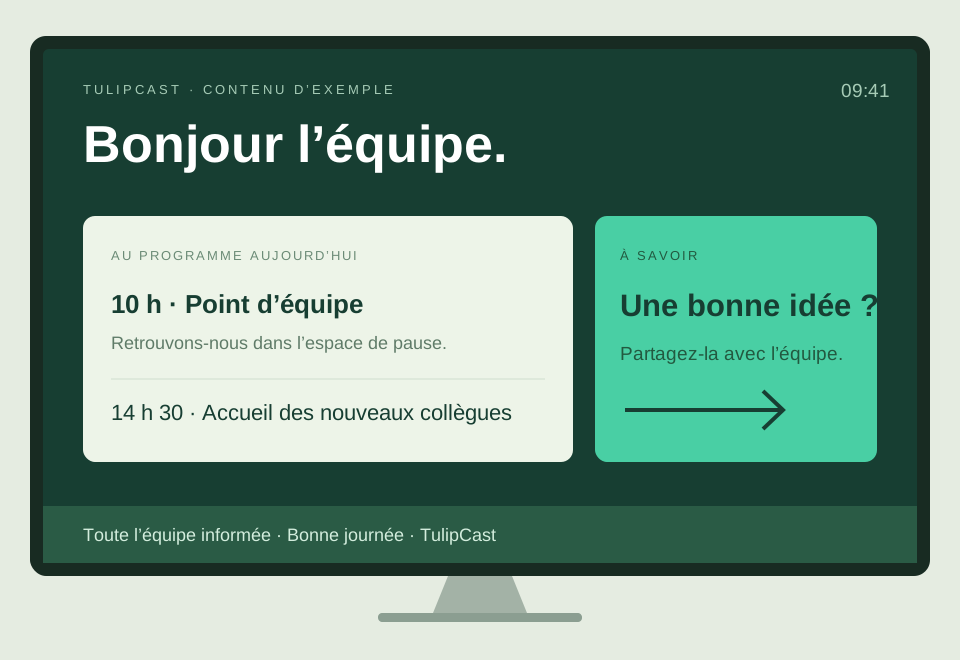 03 / ENTREPRISE
Diffusez actualités, annonces et vidéos au travail. Planifiez les messages selon le moment de la journée.
DE L’IDÉE À L’ÉCRAN
Commencez avec un des 100 modèles ou un des 22 ensembles de trois pages. Choisissez parmi 25 polices, utilisez le gras et l’italique, ajoutez images et vidéos, adaptez couleurs, transparence et flou. Réglez séparément titre et texte des blocs, séparateur et vitesse du bandeau.
Créez votre premier exemple ci-dessous ↓UN BON DÉPART POUR VOTRE CRÉATION
100 modèles individuels et 22 ensembles thématiques de trois pages. Fleuristes, restauration, informatique, Noël, Pâques et communication interne : recherchez par sujet et filtrez par thème et format.
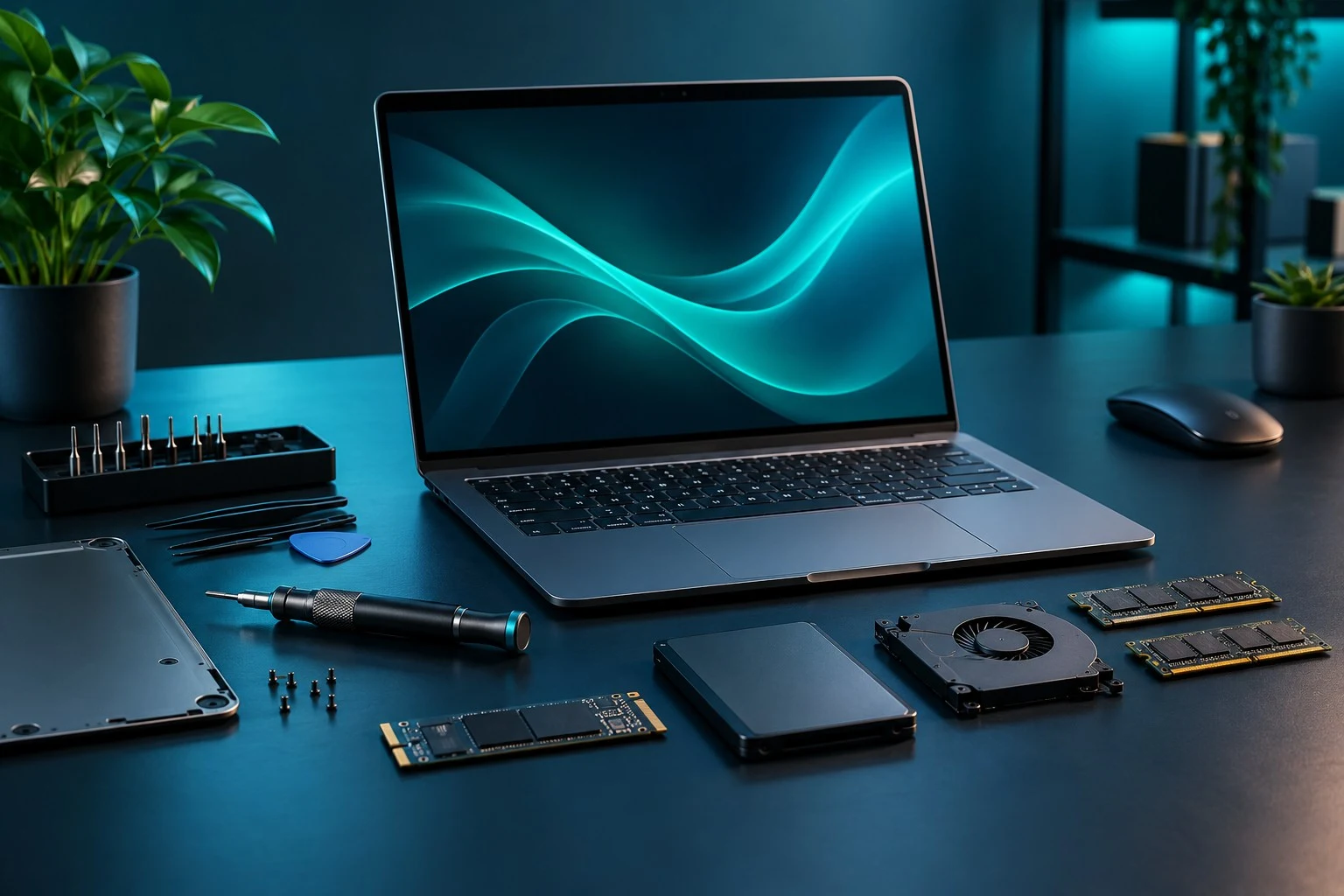
Présentez vos services, vos horaires et un message clair.

Créez votre page de fête avec textes, images et couleurs.

Adaptez cet exemple à votre magasin, accueil ou espace de pause.
Recherchez par sujet, filtrez par thème et choisissez paysage ou portrait. Agrandir ↗
Exemples de modèles inclus. Modifiez la mise en page et les textes dans Studio. Les contenus de départ sont classés dans des dossiers thématiques.
LA GESTION QUOTIDIENNE, SIMPLIFIÉE
Vos contenus méritent de l’attention. Leur gestion doit rester simple. Ces fonctions sont présentes dans TulipCast.
Utilisez un modèle ou trois pages différentes. Combinez gras et italique, photos, vidéos, bandeau et informations avec vos couleurs et transparences.
Réglez orientation, rotation et miroir par écran dans Studio. Le suivi du format et les réglages à distance ont été testés sur Android. Windows et navigateur utilisent ces paramètres dans le code, mais leur suivi automatique et l’application sous Windows restent à confirmer. En portrait, le bord supérieur d’origine du moniteur doit se trouver à gauche. Des bandes ou un recadrage restent possibles selon le contenu et les réglages.
Créez une sauvegarde complète, restaurez un fichier et gérez les sauvegardes locales automatiques sur une seule page. Droits, supervision et guides facilitent la gestion.
Planifiez chaque jour, certains jours ou une seule fois. Modifiez horaires et cibles d’une affectation. Un titre suffit pour une alerte ; le texte complémentaire est facultatif.





Exemples de modèles modifiables. Les textes et prix sont illustratifs.
Télécharger la brochure produit (PDF) ↓ESSAYEZ VOUS-MÊME
Modifiez le contenu d’exemple puis publiez. Les trois écrans changent ensemble.
UNE BELLE JOURNÉE COMMENCE ICI
Écran 002 · Entrée
Écran 003 · Salle d’attente
Simulation interactive. Cette démo fonctionne uniquement dans votre navigateur et ne commande aucun écran réel. Votre saisie n’est pas transmise à un serveur TulipCast. Dans l’application, les lecteurs connectés récupèrent les mises à jour.
DE L’INSTALLATION À L’ÉCRAN
Un ordinateur central, un navigateur de gestion et un lecteur sur votre appareil d’affichage : voilà le principe.
Installez Node.js 22 ou ultérieur sur votre ordinateur Windows. Décompressez TulipCast puis ouvrez Start-TulipCast.cmd. Ouvrez l’adresse indiquée dans votre navigateur et connectez-vous avec le code administrateur de la console. Le service Windows facultatif peut fonctionner sans session utilisateur ouverte.
Sur votre ordinateur WindowsTéléchargez le lanceur Windows depuis Studio ou installez l’application Android. Démarrez le lecteur sur le même réseau puis approuvez l’écran dans le tableau de bord.
Une inscription et une approbationImportez vos médias, créez une page et composez votre liste. Choisissez un écran ou groupe et publiez. Les lecteurs connectés récupèrent les modifications.
Créer, planifier, publierL’écran d’association affiche l’ordinateur de gestion et l’adresse du tableau de bord, avec le port et une adresse IP alternative. Ouvrez cette adresse sur le même réseau.
FORMAT D’ÉCRAN ET APPAREIL DE LECTURE
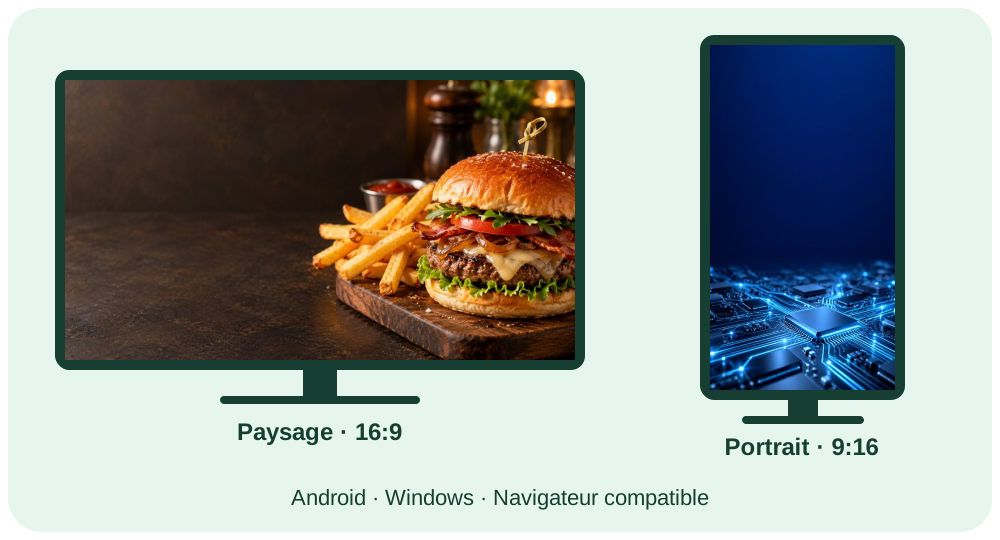
Les deux formats sont disponibles avec Android, Windows ou un navigateur adapté. Le format d’écran ne détermine pas l’appareil de lecture.
STUDIO ET PLAYER
Le lanceur ouvre Edge en mode kiosque, conserve l’association et enregistre les médias localement. Le dossier Démarrage de Windows permet le lancement après connexion.
Application TulipCast Player avec association enregistrée et détection du serveur. Le démarrage automatique dépend de l’appareil et du micrologiciel. Minimum d’installation : Android 4.4 (API 19), avec WebView compatible. Les appareils anciens n’ont pas été testés en pratique.
Un boîtier Android peut piloter un téléviseur via HDMI. Un navigateur compatible peut ouvrir le lecteur web. Aucune application native Samsung Tizen n’est disponible ; navigateurs et codecs varient selon l’appareil.
TULIPCAST POUR VOTRE ORGANISATION
Un écran d’accueil, plusieurs écrans en magasin ou une installation locale par établissement. Définissez vos écrans, contenus et besoins.
Pour un accueil, un magasin ou un petit espace de travail avec un nombre limité d’écrans.
Pour plusieurs écrans sur un même site, avec groupes, contenus partagés et listes planifiées.
Chaque établissement utilise son propre Studio local. Gérez les contenus et écrans dans l’installation de ce site.
Une configuration adaptée. Ces exemples vous aident à préciser vos besoins. Chaque établissement dispose d’une installation locale distincte ; un seul Studio ne gère pas tous les établissements à distance.
PRÉPAREZ VOTRE INSTALLATION
Décrivez votre installation et enregistrez un résumé pour votre préparation. Cet outil fonctionne hors ligne et n’est pas un formulaire de contact.
Votre saisie reste sur cette page. Rien n’est transmis ni enregistré automatiquement. Vous pouvez enregistrer vous-même un fichier texte.
PRÊT POUR VOTRE PREMIER ÉCRAN ?
Découvrez la configuration adaptée à votre site. TulipCast fonctionne sur votre ordinateur Windows ; vous fournissez le réseau local et les appareils d’affichage.
Le système pour votre ordinateur Windows, avec tableau de bord et logiciel de lecture.
Préparer votre installation ↗Une nouvelle installation TulipCast ?
Décompressez le système dans un nouveau dossier puis démarrez Start-TulipCast.cmd. Installez le lecteur et approuvez vos écrans dans Studio.
À SAVOIR
Des réponses pratiques avant de commencer.
Serveur et lecteurs fonctionnent sur un réseau local. Internet peut être nécessaire pour l’installation et les contenus externes. Les lecteurs dédiés Windows et Android peuvent lire hors ligne les médias entièrement enregistrés. Les sites web restent dépendants du réseau.
Exportez votre présentation en vidéo MP4 ou en images PNG. La lecture directe des fichiers PPTX n’est pas disponible. Microsoft Office n’est pas nécessaire sur les appareils TulipCast.
Ajoutez une URL à une liste de lecture. Le site doit autoriser l’intégration dans une iframe. Les sites qui la bloquent ou exigent une connexion interactive peuvent ne pas fonctionner.
Utilisez un groupe pour partager une liste. Une même page peut être utilisée sur plusieurs écrans ou groupes. Ses modifications sont alors reprises aux différents endroits.
Déterminez le nombre d’écrans par site et les contenus à diffuser. Utilisez des groupes pour les mêmes contenus. L’outil local crée un résumé pour votre préparation ; rien n’est transmis.
Le service Windows facultatif peut démarrer avant la connexion utilisateur. Le lanceur Windows peut démarrer après connexion. Sur Android, cela dépend du boîtier et du micrologiciel : configurez et testez le redémarrage.
Tous les navigateurs intégrés ne conviennent pas. Un lecteur Windows ou Android via HDMI offre davantage de contrôle. Il n’existe pas d’application Tizen native. Testez les formats vidéo sur votre matériel.
Studio se gère normalement depuis le même réseau local, sans portail cloud. Un VPN que vous configurez séparément peut donner accès à ce réseau. N’exposez pas directement le port HTTP du serveur sur Internet.
Conservez les données du serveur et les associations des lecteurs. Faites une sauvegarde dans Studio avant la mise à jour. N’effacez pas les données de l’application Android ni les codes d’appareil Windows.
Votre réseau. Vos contenus.